Menyesuaikan nama toko pada kop struk, memastikan printer thermal Bluetooth terhubung lancar, dan menjaga keamanan kasir dari akses yang tidak berwenang adalah konfigurasi awal paling penting sebelum mengoperasikan toko sehari-hari. Di dotKasir, semua kendali perangkat keras (hardware), profil bisnis, dan keamanan terpusat di menu Pengaturan.
Panduan ini membahas langkah demi langkah mengatur identitas toko, menyambungkan printer struk, dan mengaktifkan penguncian PIN kasir.
1. Mengakses Menu Pengaturan di Layar Utama
Layar pengaturan aplikasi dapat diakses kapan saja:
- Buka aplikasi dotKasir.
- Pada bagian paling atas beranda (di sebelah kanan nama toko), ketuk ikon roda gigi [1] Pengaturan.
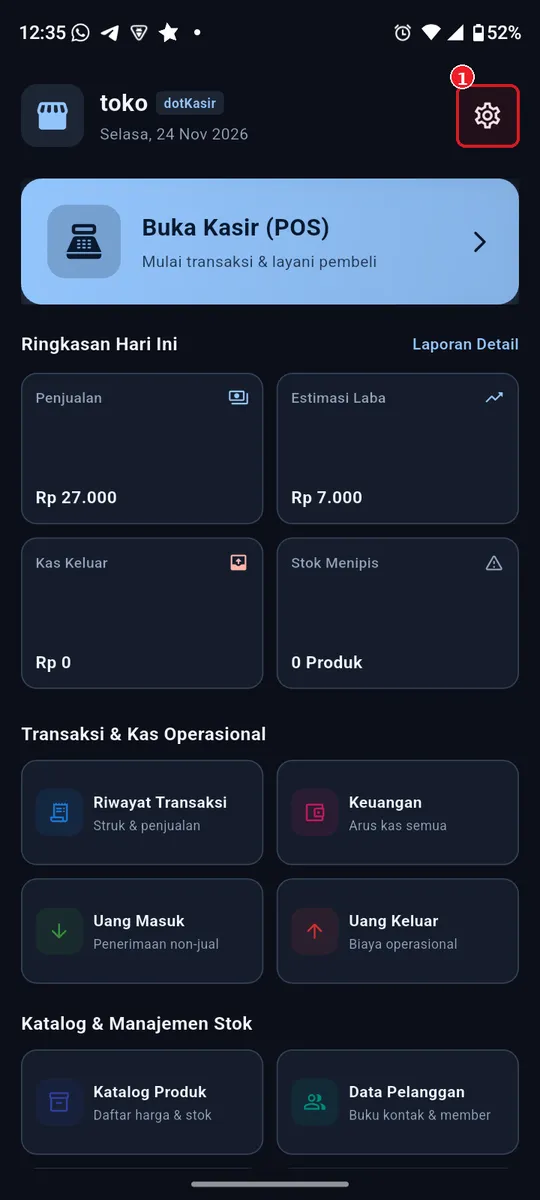
Keterangan Penanda:
- [1] Ikon Gerigi Pengaturan: Pintu masuk utama ke seluruh konfigurasi sistem, printer, profil toko, dan keamanan.
2. Mengatur Profil & Informasi Toko (Kop Struk)
Informasi profil toko akan otomatis dicetak pada bagian kepala (header) setiap struk belanja pelanggan:
- Dari menu Pengaturan, gulir ke seksi Perangkat & Hardware lalu pilih Profil Toko.
- Pada kolom [1] Nama Toko & Alamat:
- Nama Toko *: Masukkan nama toko atau merek usaha Anda (misal: Toko Berkah Abadi).
- Alamat: Tuliskan alamat fisik toko atau lokasi outlet.
- Telepon: Masukkan nomor handphone atau kontak WhatsApp pemesanan toko.
- Ketuk tombol [2] Simpan. Seluruh cetakan struk kasir dan faktur pembelian berikutnya akan otomatis menggunakan kop nama toko terbaru.
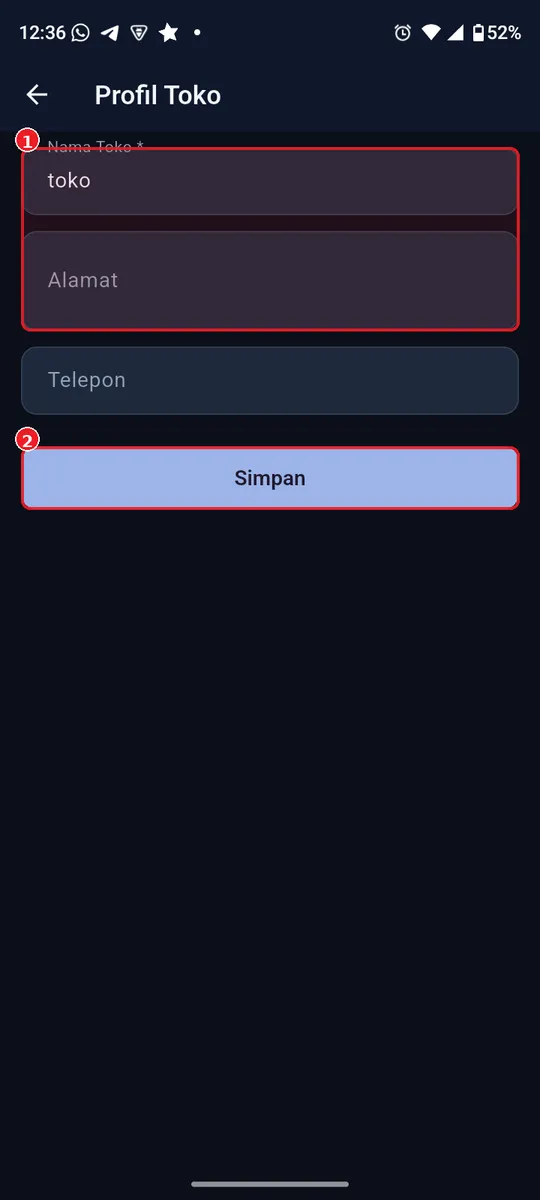
Keterangan Penanda:
- [1] Kolom Identitas Toko: Input nama usaha, alamat, dan nomor kontak toko.
- [2] Tombol Simpan: Memperbarui informasi profil toko ke sistem.
3. Menghubungkan Printer Thermal Bluetooth
dotKasir mendukung hampir semua merek printer thermal Bluetooth mini portabel (seperti Panda, VSC, Eppos, BellaV, Zjiang, dsb) tanpa perlu driver tambahan:
- Pastikan Bluetooth di smartphone Anda aktif dan printer thermal dalam kondisi menyala (ON).
- Di menu Pengaturan, ketuk opsi Printer Thermal.
- [1] Ukuran Kertas Thermal:
- Pilih 58 mm (Standar) untuk printer thermal mini kasir saku portable yang paling umum.
- Pilih 80 mm (Lebar) untuk printer thermal desktop kasir berukuran sedang/besar.
- [2] Memilih Perangkat Bluetooth:
- Daftar perangkat yang sudah terpasang (paired) akan muncul di daftar. Ketuk tombol Pilih di samping nama printer Anda.
- Jika belum pernah dipasangkan (pair), ketuk + Pasangkan Perangkat Baru untuk memindai sinyal printer terdekat.
- Ketuk tombol Test Cetak Printer di bagian bawah untuk memastikan teks tercetak rapi dan jelas di atas kertas thermal. Anda juga dapat mengaktifkan opsi Cetak otomatis struk agar struk langsung keluar begitu pembayaran berhasil.
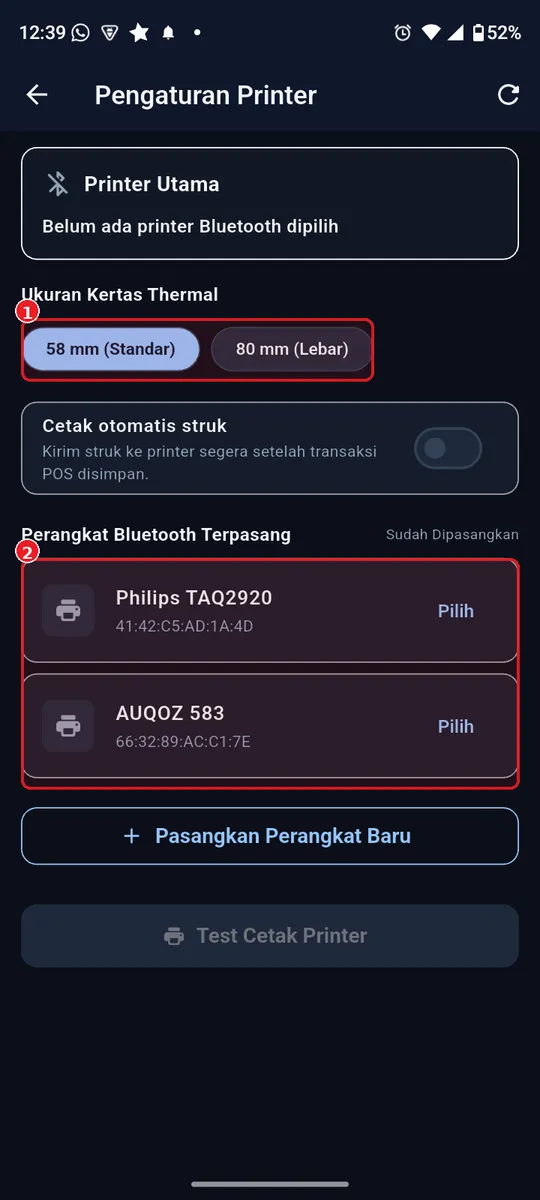
Keterangan Penanda:
- [1] Pilihan Lebar Kertas (58mm / 80mm): Menyesuaikan tata letak cetak dengan ukuran rol kertas printer.
- [2] Daftar Perangkat Bluetooth: Menghubungkan printer kasir aktif.
4. Keamanan Aplikasi (Kunci Layar PIN 4 Digit)
Untuk toko yang mempekerjakan karyawan kasir bergantian atau menjaga perangkat kasir dari jangkauan anak-anak dan pihak luar:
- Di menu Pengaturan, temukan seksi Keamanan Aplikasi.
- [1] Sakelar Kunci Aplikasi (PIN):
- Aktifkan sakelar ini. Anda akan diminta menentukan 4 digit angka PIN rahasia.
- Setelah aktif, dotKasir akan otomatis mengunci layar setiap kali aplikasi dibuka dari awal (cold start) atau setelah didiamkan selama 5 menit tanpa aktivitas kasir.
- [2] Diagnostik & Dukungan Teknis:
- Menampilkan nomor unik ID Perangkat kasir.
- Ketuk ikon salin jika tim teknis bantuan dotKasir memerlukan identifikasi perangkat saat Anda berkonsultasi perbaikan sistem.
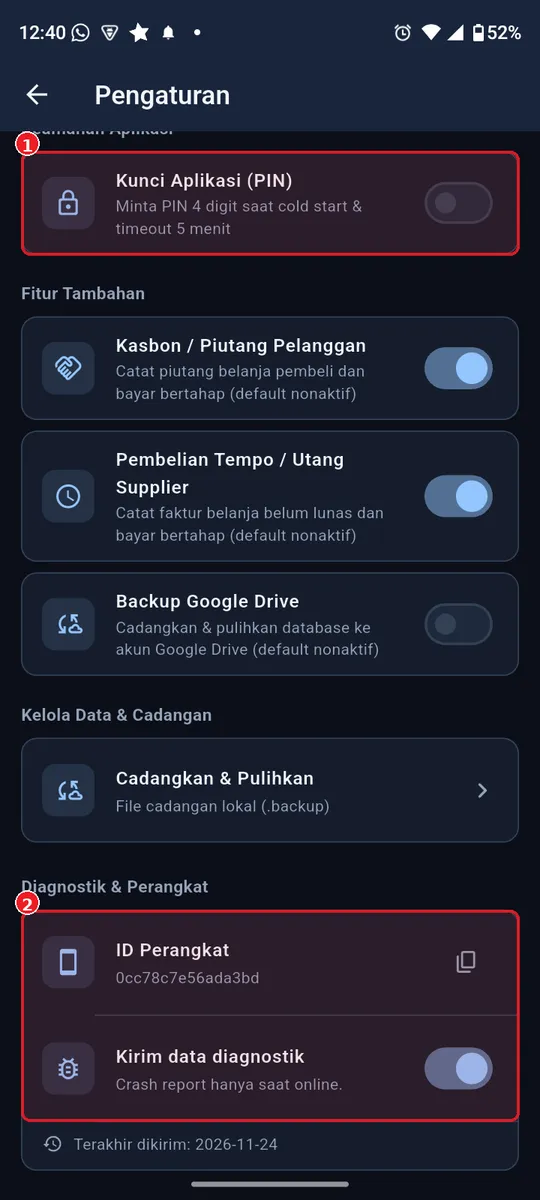
Keterangan Penanda:
- [1] Kunci Aplikasi (PIN): Mengamankan akses kasir dengan proteksi sandi 4 digit.
- [2] ID Perangkat & Diagnostik: Identitas teknis untuk verifikasi lisensi dan bantuan pengembang.