Mengatur kategori produk adalah langkah awal yang sangat penting saat mengelola toko dengan dotKasir. Dengan kategori yang rapi (seperti Sembako, Makanan, Minuman, atau Kebutuhan Rumah Tangga), kasir dapat memfilter dan menemukan produk dalam hitungan detik di layar kasir (POS).
Panduan ini membahas seluruh alur pengelolaan kategori di dotKasir secara lengkap dan berurutan.
1. Cara Mengakses Menu Kelola Kategori
Seluruh data kelompok barang dapat diakses langsung dari Layar Utama (Home Dashboard) aplikasi dotKasir:
- Buka aplikasi dotKasir di perangkat Android Anda.
- Pada layar utama, gulir ke seksi Katalog & Manajemen Stok.
- Di dalam kisi menu, ketuk kartu Kelola Kategori (ikon kategori dengan subjudul Grup barang).
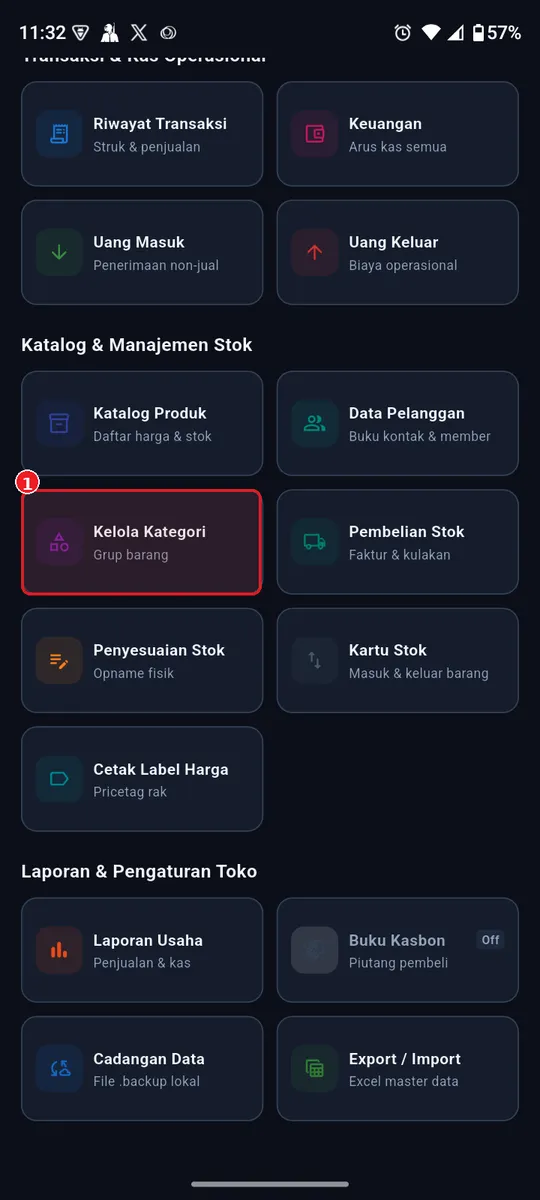
Keterangan Penanda:
- [1] Kartu Kelola Kategori: Ketuk kartu ini untuk masuk ke halaman daftar kategori.
2. Memahami Layar Daftar Kategori
Setelah menu dibuka, Anda akan melihat seluruh kategori yang telah terdaftar di toko Anda beserta jumlah total kategori aktif.
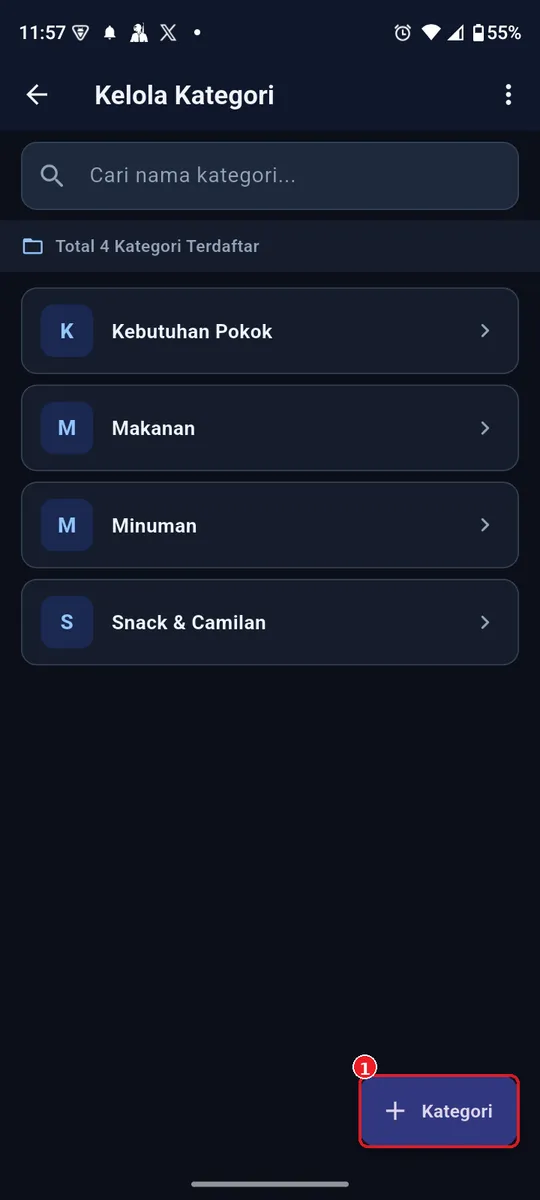
Fitur yang Tersedia di Layar Ini:
- Bilah Pencarian: Di bagian atas untuk mencari nama kategori tertentu secara instan.
- Menu Titik Tiga (Opsi Data): Di pojok kanan atas untuk mengekspor atau mengimpor daftar kategori via Excel.
- Daftar Kategori: Menampilkan inisial huruf, nama kategori, dan tombol panah untuk mengedit.
- [1] Tombol + Kategori: Tombol melayang di pojok kanan bawah untuk menambah kategori baru.
3. Menambahkan Kategori Baru
Untuk mendaftarkan kelompok produk baru ke dalam aplikasi:
- Di layar daftar kategori, ketuk tombol [1] + Kategori di pojok kanan bawah.
- Layar formulir Tambah Kategori akan terbuka.
- Ketik nama kategori yang Anda inginkan pada kolom [1] Nama Kategori * (misalnya:
Kebutuhan PokokatauSnack & Camilan). - Ketuk tombol [2] Simpan Kategori di bagian bawah layar.
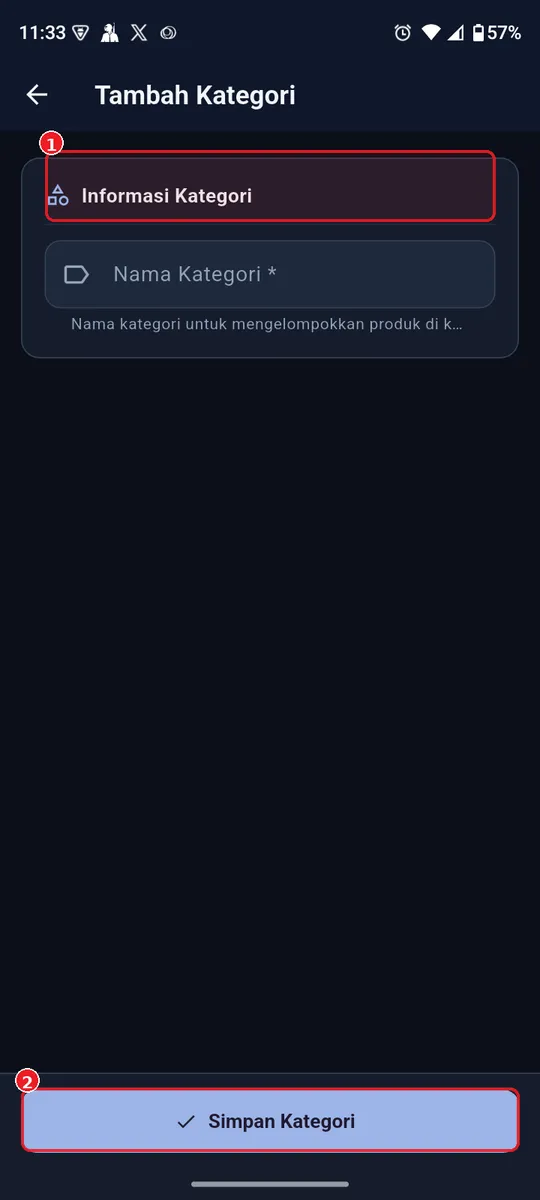
Keterangan Penanda:
- [1] Kolom Nama Kategori: Masukkan nama kelompok barang (nama bersifat unik).
- [2] Tombol Simpan Kategori: Tekan untuk menyimpan data kategori ke memori offline perangkat.
Aplikasi akan menampilkan notifikasi sukses hijau dan kategori baru langsung muncul di daftar siap digunakan.
4. Mengubah Nama Kategori
Jika ada kesalahan ketik (typo) atau Anda ingin memperbarui nama kelompok barang:
- Pada daftar kategori, ketuk nama kategori yang ingin diubah.
- Layar formulir Ubah Kategori akan terbuka dengan nama kategori yang sedang aktif.
- Ubah nama kategori pada kolom input teks.
- Ketuk tombol [2] Simpan Perubahan di bagian bawah.
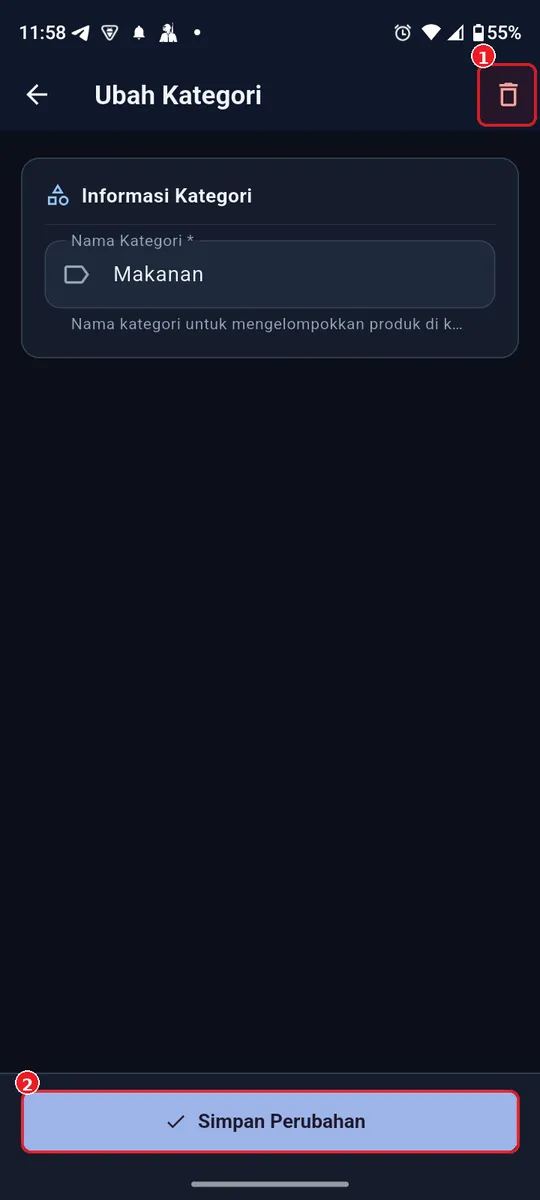
Keterangan Penanda:
- [1] Ikon Tempat Sampah: Tombol untuk menghapus kategori yang sedang dibuka.
- [2] Tombol Simpan Perubahan: Tekan untuk menyimpan pembaruan nama kategori.
[!NOTE] Sinkronisasi Otomatis: Mengubah nama kategori secara otomatis memperbarui seluruh produk yang terhubung ke kategori tersebut. Anda tidak perlu mengedit produk satu per satu.
5. Menghapus Kategori Produk
Jika suatu kelompok barang sudah tidak lagi digunakan:
- Buka kategori yang ingin dihapus dari daftar.
- Di bilah atas (app bar), ketuk [1] Ikon Tempat Sampah.
- Kotak dialog konfirmasi akan muncul menanyakan kepastian penghapusan.
- Ketuk Ya, Hapus untuk mengonfirmasi.
[!IMPORTANT] Produk Anda Tetap Aman (Tidak Terhapus)
Menghapus kategori TIDAK AKAN menghapus produk-produk di dalamnya. Semua barang dagangan yang sebelumnya terdaftar di kategori tersebut hanya akan berpindah status menjadi “Tanpa Kategori” dan tetap bisa dijual secara normal di kasir.
6. Tips Praktis untuk Pemilik Warung & Toko
- Gunakan Nama Singkat (1–2 Kata): Nama kategori seperti
Minuman,Snack, atauRokokakan tampil lebih rapi sebagai tombol chip filter di layar kasir dibandingkan nama yang terlalu panjang. - Pencarian Cepat: Jika toko Anda memiliki puluhan kategori, cukup ketik 2–3 huruf awal di kolom pencarian atas untuk langsung menyaring daftar secara real-time.
- Offline Penuh: Seluruh data kategori tersimpan di SQLite lokal perangkat Anda, dapat diakses dan diubah kapan saja tanpa membutuhkan koneksi internet.