Menampilkan label harga (pricetag) yang jelas pada rak atau etalase toko sangat memudahkan pembeli melihat harga tanpa harus bolak-balik bertanya kepada kasir. Di dotKasir, Anda dapat membuat dan mencetak label harga rak dalam hitungan detik.
Fitur ini mendukung dua media cetak utama:
- Printer Thermal Bluetooth (58/80 mm): Mencetak stiker atau kertas kecil secara langsung tanpa tinta.
- Kertas HVS / Stiker A4 (Grid 3×6): Menghasilkan dokumen PDF berisi 18 label harga rapi per lembar untuk dicetak menggunakan printer komputer biasa.
1. Mengakses Menu Cetak Label Harga
Fitur label harga dapat diakses langsung dari menu utama:
- Buka aplikasi dotKasir.
- Pada layar utama, gulir ke seksi Katalog & Manajemen Stok.
- Ketuk kartu [1] Cetak Label Harga (ikon label dengan subjudul Pricetag rak).
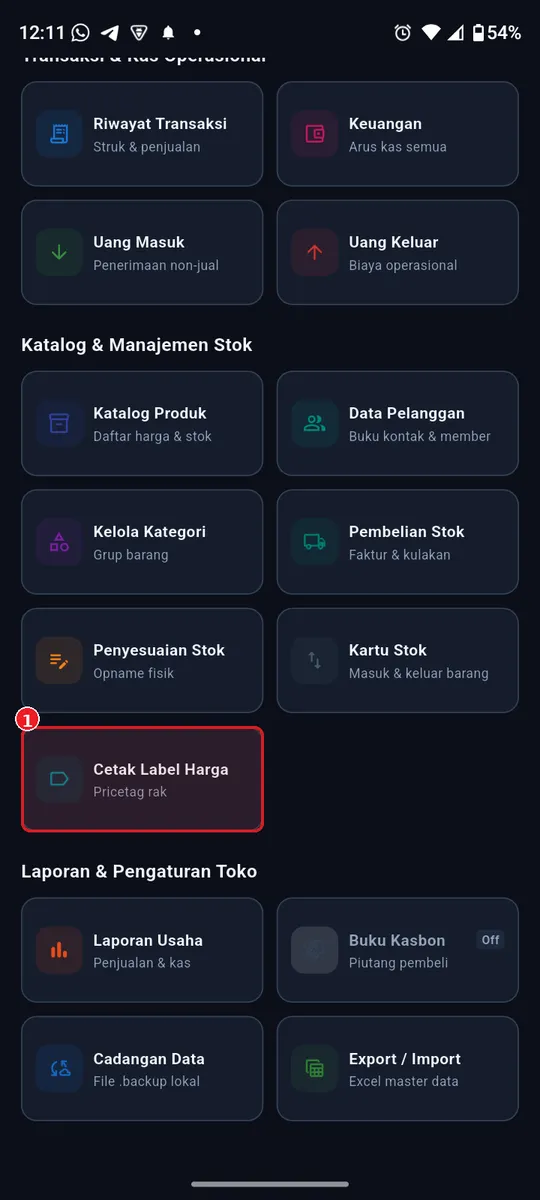
Keterangan Penanda:
- [1] Kartu Cetak Label Harga: Ketuk untuk membuka layar pemilihan produk dan konfigurasi cetak pricetag.
2. Memilih Produk & Menentukan Jumlah Label
Pada layar utama Cetak Label Harga, Anda dapat menyaring dan memilih barang yang ingin dicetak labelnya:
- Gunakan bilah pencarian atau chip kategori (Kebutuhan Pokok, Makanan, Minuman) untuk mempercepat penemuan barang.
- Centang kotak pilihan pada produk yang ingin dibuatkan label harga.
- Anda dapat menaikkan jumlah lembar cetak per produk menggunakan tombol [+] (misalnya jika produk dipajang di 2 rak yang berbeda).
- Di bagian bawah layar, periksa ringkasan Produk Terpilih dan Lembar Label.
- Ketuk tombol [2] Cetak ke Printer Thermal untuk mulai mencetak.
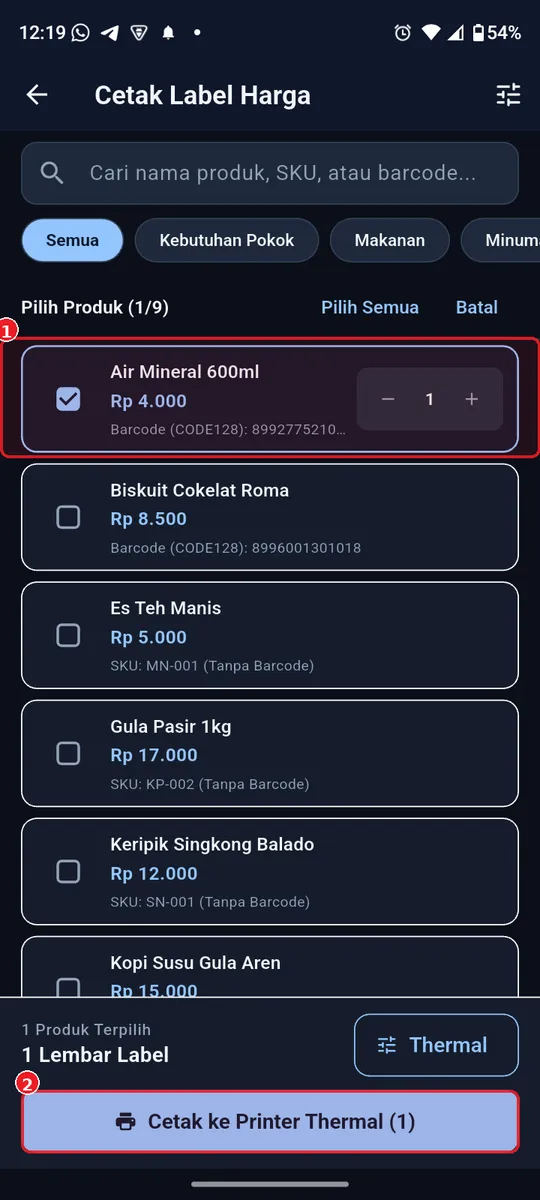
Keterangan Penanda:
- [1] Kartu Produk Terpilih: Menampilkan centang aktif, nama produk, harga jual aktif, kode barcode (CODE128), dan tombol pengatur jumlah lembar.
- [2] Tombol Cetak ke Printer: Tombol aksi utama untuk mengirim perintah cetak ke perangkat printer.
3. Mengatur Format Media & Pratinjau Label
Sebelum mencetak, Anda dapat menyesuaikan tampilan label harga sesuai kebutuhan rak toko:
- Di pojok kanan atas bilah navigasi, ketuk ikon Pengaturan Cetak (ikon slider).
- Panel bawah Pengaturan Label Harga akan terbuka:
- [1] Format Media Cetak:
- Thermal Bluetooth: Cocok untuk printer kasir mini portabel.
- PDF A4 Grid (3×6): Menghasilkan lembar PDF 18 label siap gunting untuk dicetak di kertas stiker A4.
- Tampilkan Nama Toko: Aktifkan jika Anda ingin mencantumkan nama warung/toko di bagian paling atas label.
- [2] Pratinjau Label: Menampilkan simulasi tampilan nyata label harga sebelum dicetak (nama produk, nominal harga berukuran besar, garis barcode yang dapat discan, dan SKU produk).
- [1] Format Media Cetak:
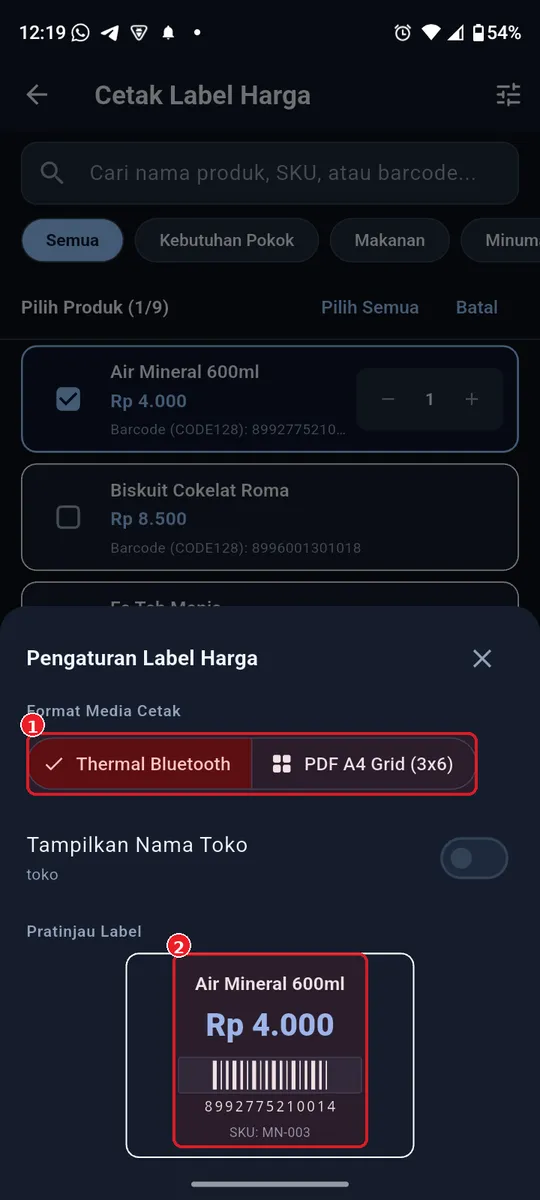
Keterangan Penanda:
- [1] Format Media Cetak: Pilihan antara printer struk thermal Bluetooth atau format dokumen PDF lembar A4.
- [2] Pratinjau Label: Contoh visual hasil cetak yang mencantumkan nama produk, font harga tebal, barcode fisik, dan kode SKU.
4. Tips Praktis Memasang Pricetag Toko
- Gunakan Kertas Stiker Thermal: Untuk printer thermal Bluetooth, Anda bisa membeli gulungan kertas stiker thermal (label roll) ukuran 58 mm agar label bisa langsung ditempel di rak tanpa perekat tambahan.
- Barcode Bisa Discan: Barcode yang tercetak pada pricetag rak dapat langsung dibaca oleh scanner kamera di layar kasir dotKasir saat melayani pembeli.
- Perbarui Label Saat Harga Berubah: Begitu Anda mengedit harga jual di menu Katalog Produk, segera cetak ulang label harga barang tersebut agar harga di rak selalu cocok dengan harga di struk kasir.